
Τοποθέτηση εξοπλισμού διαδραστικού πίνακα
Περιεχόμενο πακέτου
Ο διαδραστικός πίνακας της super course περιλαμβάνει τα παρακάτω:
| Βιντεοπροβολέας | 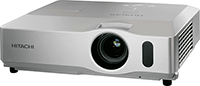 |
| Τηλεκοντρόλ βιντεοπροβολέα με μπαταρίες | 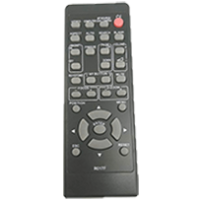 |
| Προέκταση ρεύματος βιντεοπροβολέα | 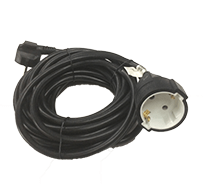 |
| 10m καλώδιο VGA | 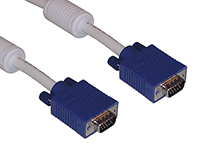 |
| Βάση βιντεοπροβολέα με βίδες | 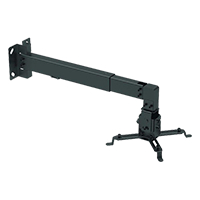 |
| Κάμερα διάδρασης | 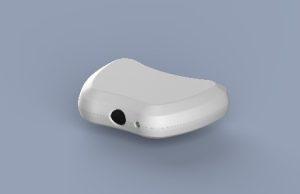 |
| USB connector Cam to PC | 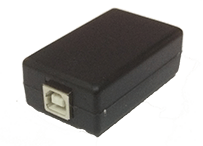 |
| 1,5m καλώδιο USB | 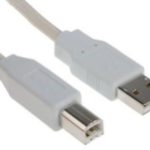 |
| 2 πενάκια με μπαταρίες | 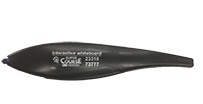 |
| 1 ζευγάρι ηχεία | 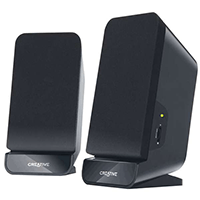 |
| Προέκταση ρεύματος ηχείων | 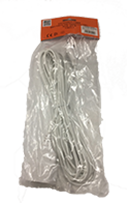 |
| Καλώδιο προέκταση ηχείων | 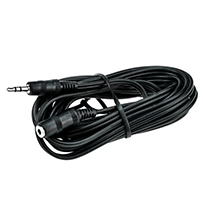 |
| CD εγκατάστασης |  |
ΤΟΠΟΘΕΤΗΣΗ ΒΙΝΤΕΟΠΡΟΒΟΛΕΑ
Η σωστή θέση
Το σημείο που θα τοποθετήσετε τον βιντεοπροβολέα είναι σημαντικό για να επιτευχθεί η σωστή προβολή της εικόνας στον πίνακα.
Θα πρέπει να προσαρμοστεί στην ειδική βάση που συνοδεύεται και η τοποθέτησή του να γίνει στην οροφή της αίθουσας (ο βιντεοπροβολέας στην τελική του θέση θα είναι ανάποδα).
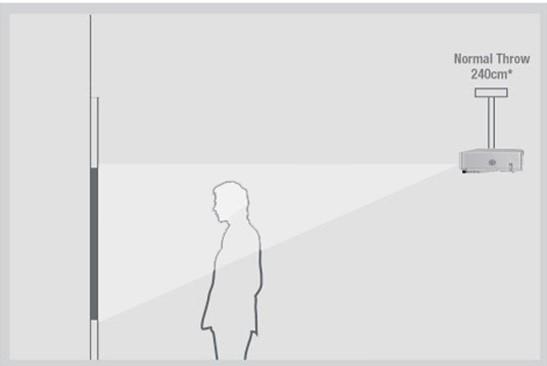
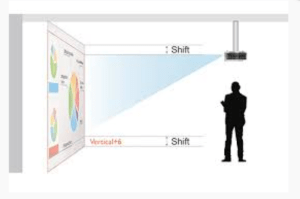
Προβολή
Για την εύρεση της σωστής θέσης του βιντεοπροβολέα πρέπει η προβολή του να καλύπτει πλήρως το ύψος του πίνακα και ως προς το πλάτος να είναι στα δεξιά ή αριστερά του πίνακα και όχι στο κέντρο ώστε να μένει αρκετός διαθέσιμος χώρος στον πίνακα για άλλη χρήση.
Ύψος τοποθέτησης
Ως προς το ύψος τοποθέτησης ιδανικά ο βιντεοπροβολέας θα πρέπει να τοποθετηθεί λίγο πιο ψηλά από το επάνω μέρος του πίνακα της αίθουσας (έως 10cm) και σε οριζόντια θέση.
Προσαρμόστε το μήκος του βραχίονα της βάσης για να πετύχετε την ιδανική θέση. Αν η αίθουσα είναι ψηλοτάβανη, προμηθευτείτε την κατάλληλη προέκταση βάσης.
Ακριβές σημείο τοποθέτησης
Για να βρείτε το ακριβές σημείο τοποθέτησης της βάσης στην οροφή, τοποθετήστε και βιδώστε τον βιντεοπροβολέα στην βάση, ενεργοποιήστε τον χωρίς σύνδεση στον υπολογιστή και μετακινήστε την βάση στην οροφή και στο σημείο που θα δείτε ότι η προβολή είναι αυτή που θέλετε, σημαδέψτε τα σημεία τοποθέτησης της βάσης.
Εμπειρικά, εφόσον το ύψος του είναι όπως περιγράφεται παραπάνω, η απόσταση του βιντεοπροβολέα από τον πίνακα θα πρέπει να είναι από 220cm έως 250 cm.
Σημαντικό. Πριν την διαδικασία που περιγράφεται παραπάνω, πρέπει να προσαρμόστε την προβολή έτσι ώστε να διορθωθεί η γωνία προβολής και από τραπέζιο να γίνει τετράγωνη. Αυτό γίνεται στις ρυθμίσεις του μενού του βιντεοπροβολέα (ρύθμιση τραπέζιο).
ΤΟΠΟΘΕΤΗΣΗ ΕΞΟΠΛΙΣΜΟΥ ΔΙΑΔΡΑΣΗΣ
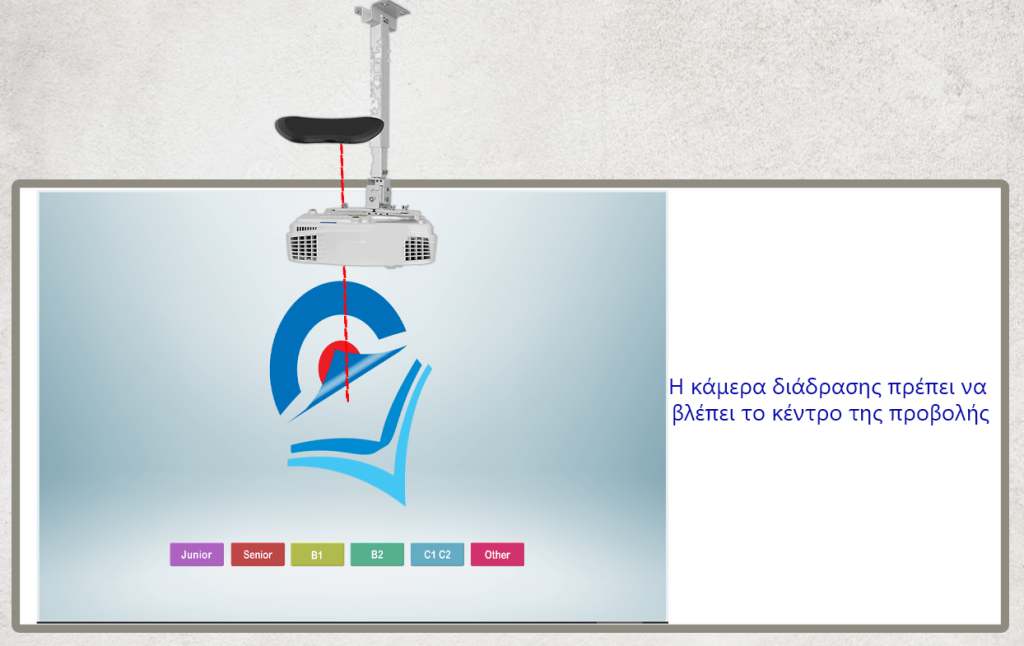
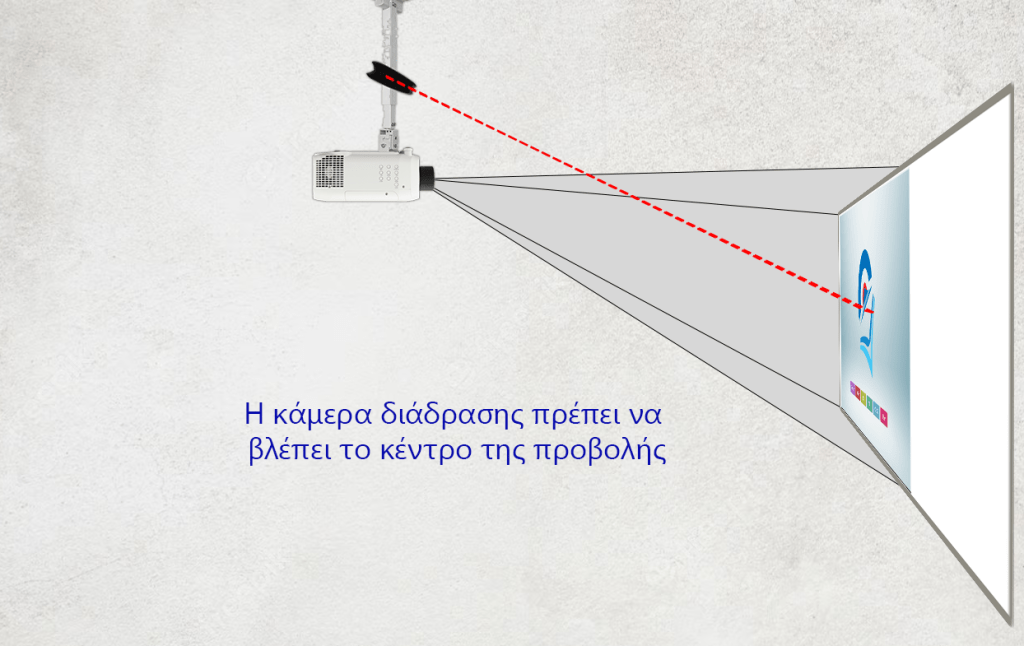
Τοποθετήστε την κάμερα διάδρασης στο μπράτσο της βάσης του βιντεοπροβολέα.
Στη συσκευασία περιέχονται όλα όσα χρειάζονται για την τοποθέτησή της.
Προσέξτε η κάμερα να βλέπει το κέντρο της προβαλλόμενης εικόνας όπως φαίνεται στις παρακάτω εικόνες.
ΣΥΝΔΕΣΕΙΣ
Σύνδεση βιντεοπροβολέα
- Καλώδιο τροφοδοσίας. Εκτός από το καλώδιο που συνοδεύει τον βιντεοπροβολέα, στην συσκευασία του διαδραστικού πίνακα υπάρχει προέκταση ρεύματος 10 μέτρων.
Την άλλη άκρη, συνδέστε τη στην πρίζα. - Καλώδιο VGA ή HDMI ανάλογα με τον τύπο του βιντεοπροβολέα.
Την άλλη άκρη, συνδέστε τη στον υπολογιστή σας.
Σύνδεση κάμερα διάδρασης
- Καλώδιο ethernet 10 μέτρων που περιέχεται στην συσκευασία.
Την άλλη άκρη, συνδέστε τη στο USB conector Cam to PC.
Στη συνέχεια, συνδέστε το USB conector Cam to PC (με το καλώδιο USB που περιέχεται στη συσκευασία) σε κάποια θύρα USB του υπολογιστή σας.
ΕΓΚΑΤΑΣΤΑΣΗ ΕΡΓΑΛΕΙΩΝ
Αφού κάνετε εγκατάσταση τα προγράμματα όπως περιγράφεται στην «Εγκατάσταση εργαλείων Διαδραστικού Πίνακα».
Έπειτα ανοίγει το παράθυρο White Board Connect και μια μπάρα στα δεξιά που είναι το menu.
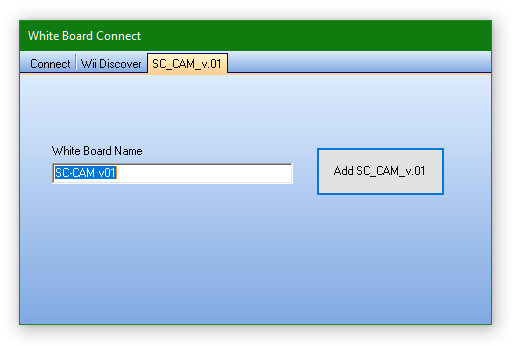
Επιλέξτε το tab SC_CAM_v.01 για να εμφανιστεί η παρακάτω επιλογή και πατήστε το Add SC_CAM_v.01
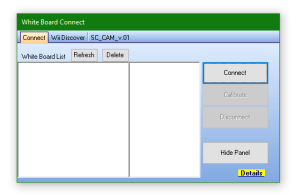

Πιθανό Σφάλμα: Αν το tab SC_CAM_v.01 είναι απενεργοποιημένο, ελέγξτε αν έγινε σωστά η σύνδεση των καλωδίων στο προηγούμενο βήμα αλλιώς θα χρειαστεί να γίνει εγκατάσταση των drivers.
Αλλιώς θα είναι ενεργοποιημένο το tab SC_CAM_v.01, επιλέξτε το.
Αφού εμφανιστεί στο παράθυρο η επιλογή SC_CAM_v.01 πατήστε connect.
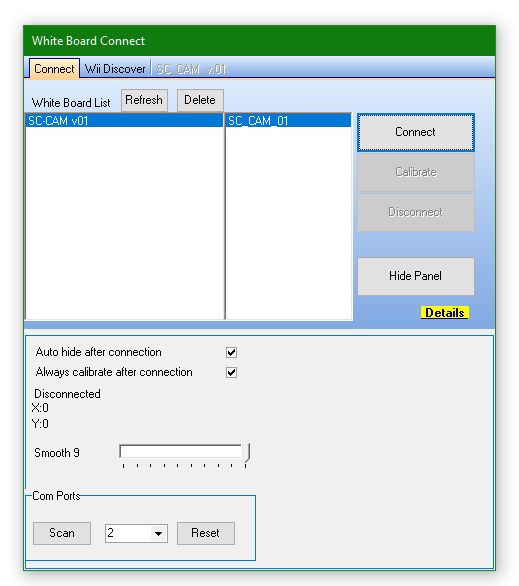
Θα εμφανίσει ένα μήνυμα SC_CAM_v.01 add successful.
Τέλος πρέπει να γίνει calibration της κάμερας διάδρασης με την προβολή του βιντεοπροβολέα. Πατήστε το button calibrate όπως φαίνεται στην παραπάνω εικόνα και θα εμφανιστεί λευκή οθόνη και διαδοχικά τέσσερις “σταυροί ” σε κάθε γωνία. Κρατήστε το πενάκι πάνω σε κάθε σταυρό χωριστά μέχρι να εμφανιστεί το check και αφού γίνουν check και οι τέσσερις σταυροί έχει ολοκληρωθεί το calibration.
Μετά το calibration συγχρονίζονται τα κλικ από το πενάκι του διαδραστικού με το ποντίκι του υπολογιστή.
Αν κατά τη χρήση του διαδραστικού πίνακα διαπιστώσετε ότι ενώ πατάτε με το πενάκι σε κάποιο σημείο ο υπολογιστής κάνει κλικ σε άλλο σημείο, αυτό είναι ενδεικτικό ότι πρέπει να γίνει εκ νέου η διαδικασία του calibration.
ΕΓΚΑΤΑΣΤΑΣΗ ΕΡΓΑΛΕΙΩΝ
Για να κάνετε εγκατάσταση των εργαλείων της Super Course πατήστε στο link http://bitly.ws/PYLd
